
Guide de l’utilisateur
1. Introduction
Bienvenue sur Hellopedia, votre plateforme de formations islamiques en ligne. Ce guide vous accompagnera dans l'utilisation de tous les outils mis à votre disposition pour profiter pleinement de votre expérience d'apprentissage.
2. Créer un compte
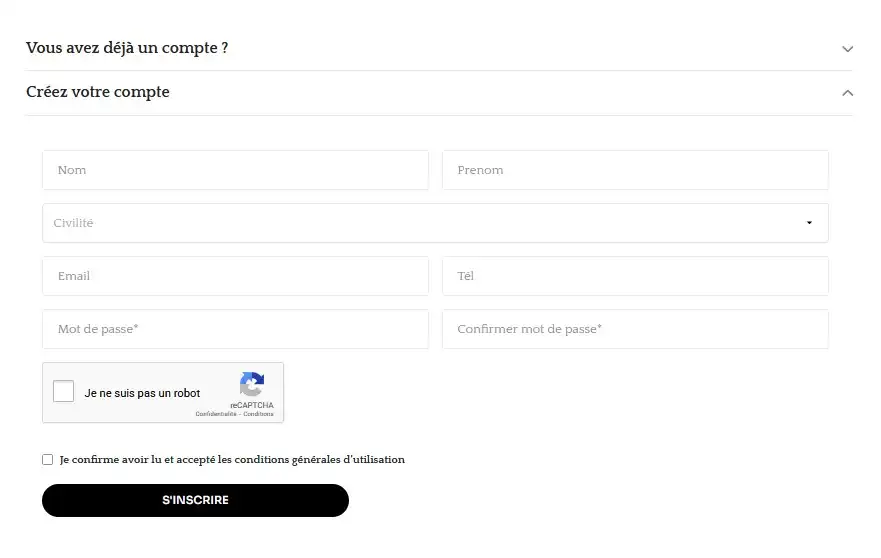
Pour accéder aux formations Hellopedia, vous devez d'abord créer un compte utilisateur. Voici la procédure à suivre :
2.1 Étapes d'inscription
1. Rendez-vous sur la page d'accueil : https://www.hellopedia.be
2. Cliquez sur l’icône « bonhomme » à droite du menu en haut
3. Remplissez le formulaire d'inscription avec :
• Votre nom
• Votre prénom
• Civilité
• Votre adresse e-mail
• Votre téléphone
• Un mot de passe sécurisé (minimum 8 caractères)
4. Acceptez les conditions générales d'utilisation
5. Cliquez sur « S’INSCRIRE »
2.2 Confirmation de votre compte
Après votre inscription, vous recevrez un e-mail de confirmation à l'adresse que vous avez indiquée. Vérifiez votre boîte de réception (et vos spams si nécessaire) et suivez les instructions pour activer votre compte.
Important : Sans confirmation de votre adresse e-mail, vous ne pourrez pas accéder à vos cours.
3. Se connecter à votre espace personnel
Une fois votre compte créé et confirmé, vous pouvez vous connecter à tout moment pour accéder à vos formations.
3.1 Procédure de connexion
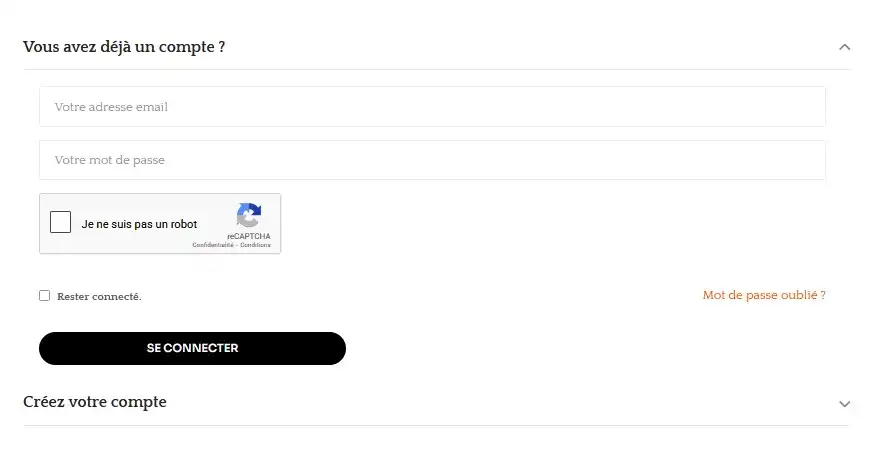
1. Rendez-vous sur : https://www.hellopedia.be/login
2. Saisissez votre adresse e-mail
3. Entrez votre mot de passe
4. Cliquez sur « SE CONNECTER »
4. Récupérer ou changer son mot de passe
4.1 Mot de passe oublié
Si vous avez oublié votre mot de passe, suivez ces étapes :
1. Sur la page de connexion, cliquez sur « Mot de passe oublié ? »
2. Vous serez redirigé vers : https://www.hellopedia.be/reinitialisation-mot-de-passe
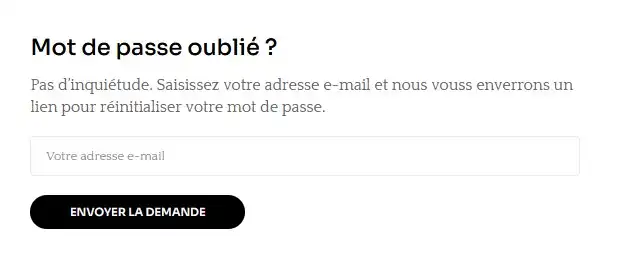
3. Entrez votre adresse e-mail associée à votre compte
4. Cliquez sur « ENVOYER LA DEMANDE »
5. Vous recevrez un e-mail contenant un lien de réinitialisation
6. Suivez le lien et créez un nouveau mot de passe
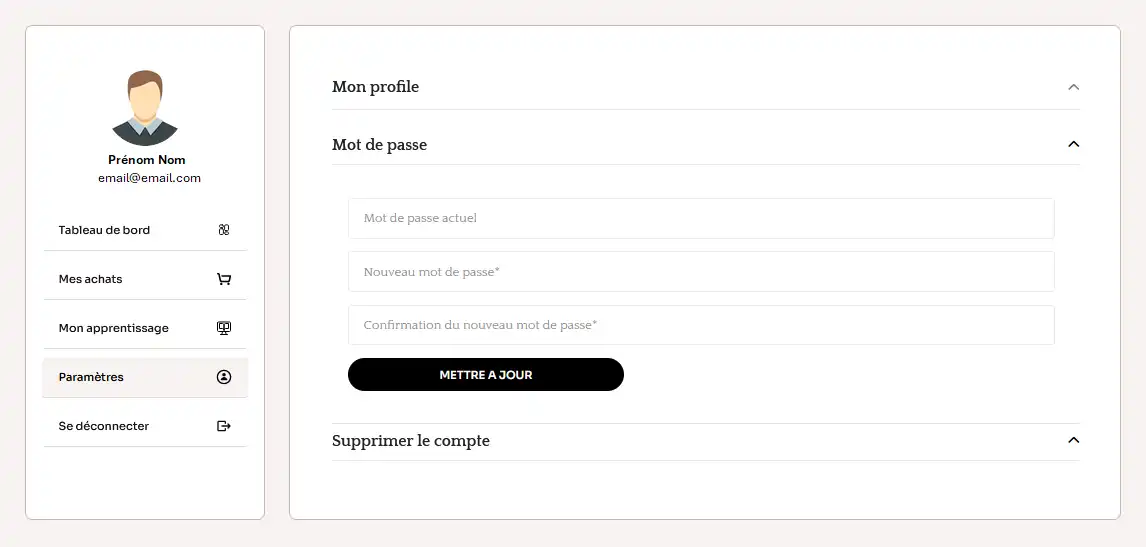
4.2 Changer votre mot de passe (quand vous êtes connecté)
Pour changer votre mot de passe une fois connecté à votre espace :
1. Accédez à votre tableau de bord
2. Cliquez sur « Paramètres » dans le menu de gauche
3. Cherchez la section « Mot de passe »
4. Entrez votre mot de passe actuel
5. Saisissez votre nouveau mot de passe (deux fois pour confirmation)
6. Cliquez sur « Mettre à jour »
5. Naviguer dans votre tableau de bord
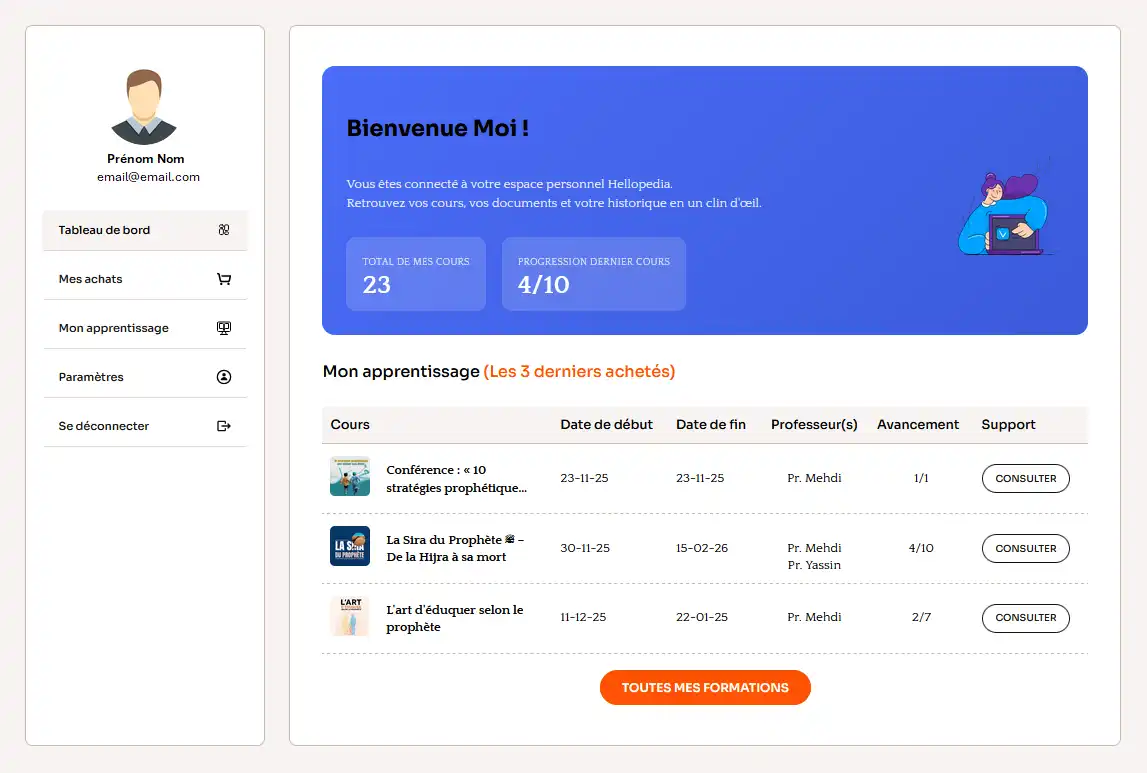
Une fois connecté, vous accédez à votre espace personnel avec plusieurs sections :
5.1 Vue d'ensemble
La page d'accueil de votre tableau de bord affiche :
• Total de vos cours : Le nombre de formations auxquelles vous êtes inscrit
• Progression du dernier cours : Votre avancement dans la dernière formation consultée
• Derniers achats : Les 3 dernières formations que vous avez acquises
5.2 Menu de navigation
Le menu latéral gauche vous permet d'accéder rapidement à :
• Tableau de bord : Page d'accueil de votre espace
• Mes achats : Historique complet de vos transactions
• Mon apprentissage : Liste de tous vos cours avec leur progression
• Paramètres : Gérer vos informations personnelles et préférences
• Se déconnecter : Quitter votre session en toute sécurité
6. Accéder à vos cours
6.1 Section « Mon apprentissage »
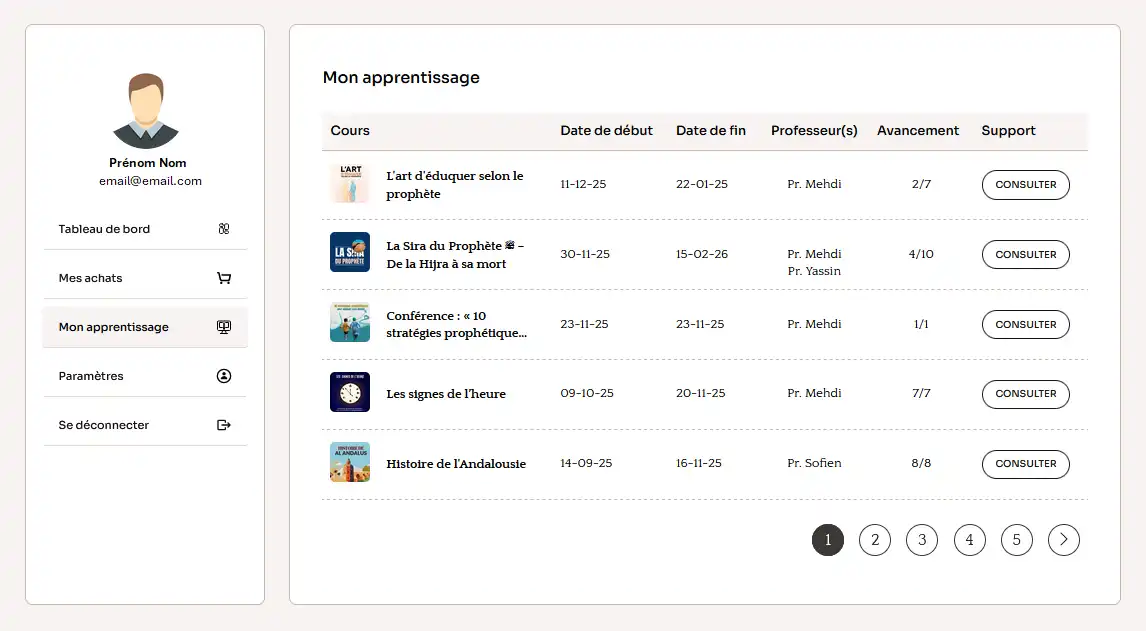
Pour consulter vos formations :
1. Depuis le menu de gauche, cliquez sur « Mon apprentissage »
2. Vous verrez la liste de toutes vos formations avec :
• Le titre du cours
• Les dates de début et de fin
• Le(s) professeur(s)
• Votre progression (ex : 4/10 sessions complétées)
3. Cliquez sur le bouton « CONSULTER » pour accéder au contenu du cours
6.2 Informations affichées pour chaque cours
Chaque formation affiche :
• Date de début : Quand le cours commence (ex : 30-11-25)
• Date de fin : Quand le cours se termine (ex : 15-02-26)
• Professeur(s) : Le nom de l'enseignant ou des enseignants
• Avancement : Votre progression dans le cours (ex : 1/1 = cours terminé, 2/7 = 2 sessions sur 7
complétées)
7. Consulter les replays et supports de cours
7.1 Accès aux enregistrements
Tous les cours en direct sont enregistrés et mis à votre disposition immédiatement après la session.
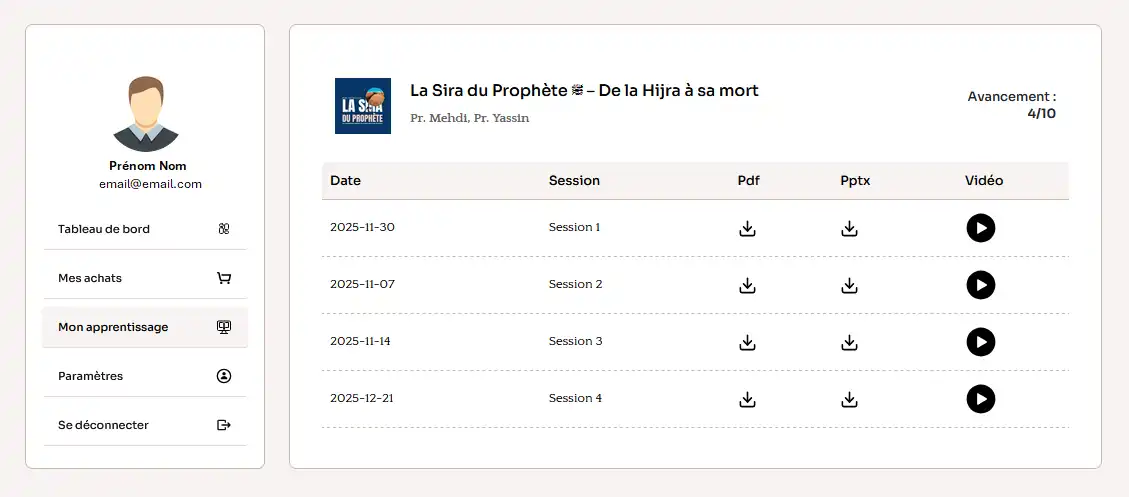
Pour y accéder :
4. Allez dans « Mon apprentissage »
5. Cliquez sur « CONSULTER » pour la formation souhaitée
6. Vous verrez la liste des sessions avec :
• La date de chaque session
• Le lien vers l'enregistrement vidéo
• Les documents et supports téléchargeables
7.2 Disponibilité des replays
Les enregistrements sont disponibles :
• Immédiatement après chaque session en direct
• 24h/24, 7j/7 depuis votre espace personnel
• Sur tous vos appareils (ordinateur, tablette, smartphone)
• Sans limitation de durée
8. Télécharger les supports de cours
Tous les supports pédagogiques (PDF, Présentation PowerPoint) sont accessibles directement depuis la page de chaque cours.
1. Accédez à votre cours via « Mon apprentissage »
2. Cliquez sur « CONSULTER »
3. Cherchez la colonne « Pdf » ou « Pptx »
4. Téléchargez les fichiers dont vous avez besoin
9. Gérer vos paramètres
9.1 Informations personnelles
Dans la section « Paramètres », vous pouvez :
• Modifier votre nom et prénom
• Changer votre adresse e-mail
• Mettre à jour votre numéro de téléphone
• Modifier vos préférences de communication
9.2 Notifications
Vous pouvez gérer vos préférences de notifications pour recevoir :
• Les rappels de sessions en direct
• Les nouveautés et annonces importantes
• Les mises à jour de vos cours
10. Support et assistance
10.1 Contacter l'équipe Hellopedia
Notre équipe est disponible pour vous accompagner par différents canaux :
• E-mail : info@hellopedia.be
• WhatsApp : Disponible via le lien sur le site
• Formulaire de contact : Accessible depuis votre espace personnel
10.2 Temps de réponse
L'équipe Hellopedia s'engage à vous répondre dans les 24 à 48 heures ouvrables. Pour les questions urgentes, privilégiez WhatsApp pour une réponse plus rapide.
11. Conclusion
Nous espérons que ce guide vous aidera à profiter pleinement de votre expérience sur Hellopedia. N'hésitez pas à contacter notre équipe si vous avez la moindre question ou besoin d'assistance.
Bon apprentissage et qu'Allah vous facilite dans votre quête de connaissance !